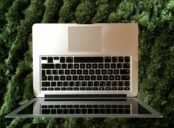
Din gamla MacBook kan få nytt liv som hemserver för hela familjen
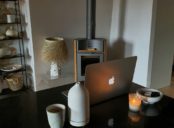
Ligger din gamla MacBook bara och samlar damm i en låda till ingen nytta? Innan du kör den till återvinningen bör du överväga att ge den ett helt nytt syfte som en kraftfull och energisnål hemserver för hela familjen. Även om skärmen eller tangentbordet har sett sina bästa dagar har datorn fortfarande tillräckligt med prestanda under huven för att hantera allt från automatisk säkerhetskopiering och centraliserad fildelning till en helt egen privat mediestreaming-tjänst. I den här artikeln går vi igenom hur du enkelt förvandlar din trogna gamla trotjänare till ett smart, tyst och kostnadseffektivt digitalt nav för hemmet.
Från digitalt skräp till smart nav: Det här kan din hemserver göra
Att förvandla en pensionerad bärbar dator till en central resurspunkt är ett fantastiskt sätt att återanvända teknik som annars hade blivit liggande. En gammal Mac har ofta mer än tillräckligt med kraft för att driva flera tjänster samtidigt utan att anstränga sig. Genom att låta maskinen stå igång dygnet runt skapar du en stabil grund för hushållets digitala liv. Det handlar inte bara om att spara pengar på dyra molntjänster utan också om att ta kontroll över din egen data på ett säkert sätt.
Gemensam lagring för familjens alla filer
En av de största fördelarna med en egen server i hemmet är möjligheten att samla alla viktiga dokument och bilder på ett och samma ställe. Istället för att sprida ut familjens fotografier på olika telefoner och datorer kan alla ladda upp sitt material till en central hårddisk. Det gör det enkelt att organisera allt från gamla semesterbilder till viktiga papper för hushållet. Du kan konfigurera åtkomsten så att vissa mappar är privata medan andra delas öppet mellan alla familjemedlemmar via det lokala nätverket.

Det bästa med denna lösning är att du slipper betala månatliga avgifter för extra utrymme i kommersiella moln. Din gamla dator blir som ett eget privat moln som rymmer precis så mycket som hårddisken tillåter. Genom att ansluta externa hårddiskar till datorns usb-portar kan du dessutom expandera lagringsutrymmet i efterhand om familjens behov växer. Det ger en enorm flexibilitet och en trygghet i att ingen utomstående har insyn i era personliga filer.
Strömma film och musik till alla skärmar
En annan populär funktion är att förvandla datorn till en egenmediestation för underhållning. Genom att installera smart programvara kan servern indexera alla dina sparade filmer, tv-serier och musikfiler och göra dem tillgängliga för strömning. Detta innebär att du kan titta på dina egna mediefiler direkt på tv-apparaten, surfplattan eller telefonen så länge du är ansluten till hemmanätverket. Servern sköter allt det tunga arbetet med att anpassa videoformatet i realtid så att uppspelningen flyter på utan hack.
Detta skapar en helt oberoende plattform där du slipper oroa dig för att dina favoritfilmer plötsligt försvinner från de vanliga strömningstjänsterna. Du bygger upp ditt eget bibliotek som är skräddarsytt efter just din familjs smaker och önskemål. Dessutom kan flera personer i hushållet titta på olika saker samtidigt från servern utan att prestandan blir lidande. Det blir som en helt egen version av de stora streamingjättarna men med fullständig kontroll över innehållet.
Steg för steg: Så rensar du och förbereder din MacBook
Innan du kan börja använda maskinen som en server behöver den rensas från gammalt skräp och förberedas för sitt nya uppdrag. Processen kräver lite tålamod men är avgörande för att slutresultatet ska bli så stabilt och pålitligt som möjligt. En server ska kunna gå veckovis utan att behöva startas om eller tas om hand. Genom att göra ett noggrant grundarbete minskar du risken för framtida problem och ser till att maskinen presterar optimalt.
Återställning till fabriksinställningar för maximal prestanda
Det första och absolut viktigaste steget är att tömma datorn helt på gamla program och användarfiler. Genom att göra en total återställning av operativsystemet raderar du alla gamla spår som kan slösa på datorns resurser. Du vill ha en så ren och minimalistisk installation som möjligt för att maximera prestandan. Det gör att operativsystemet kan fokusera helt på att driva de bakgrundstjänster som du senare vill installera för familjens behov.
Här är de viktigaste stegen du behöver ta för att göra maskinen redo:
-
Säkerhetskopiera alla viktiga filer som du vill spara till en extern disk
-
Logga ut från ditt apple-id och avregistrera datorn från hitta min mac
-
Starta om datorn i återställningsläget och formatera om hela den interna hårddisken
-
Installera en fräsch version av operativsystemet direkt från startmenyn
-
Skapa ett helt nytt administratörskonto som är dedikerat enbart för serverhanteringen

När operativsystemet är nyinstallerat bör du direkt köra alla tillgängliga programuppdateringar för att säkerställa att du har de senaste säkerhetsfixarna. Det är viktigt eftersom en server som är igång ständigt kan vara sårbar om mjukvaran är föråldrad. Efter detta är datorn som ny på insidan och redo att konfigureras. Du har nu en stabil plattform som kan hantera de kommande utmaningarna utan att belastas av gamla systemfel.
Placering och fysisk skötsel av hårdvaran
När insidan är ren är det dags att tänka på datorns fysiska miljö och placering i hemmet. Eftersom maskinen ska vara igång dygnet runt är ventilationen extra viktig för att undvika överhettning. En bärbar dator är inte primärt byggd för att stå på hela tiden, vilket gör att du måste ge den rätt förutsättningar. Placera den på en hård och plan yta där luften kan cirkulera fritt runt chassit.
Undvik att stänga in datorn i ett trångt och oventilerat skåp där värmen kan byggas upp snabbt. Det är också klokt att rengöra fläktarna från damm med hjälp av tryckluft innan du ställer undan den. Om datorn blir för varm kommer prestandan att sjunka och komponenternas livslängd förkortas avsevärt. En sval och dammfri miljö är nyckeln till en tyst och långlivad hemserver.
Inställningarna du inte får missa – strömsparande och säker åtkomst
När servern är installerad och placerad på sin nya plats måste du justera systeminställningarna för kontinuerlig drift. En vanlig bärbar dator är inställd på att gå i viloläge så fort skärmen stängs eller när ingen har rört musen på en stund. Detta beteende måste ändras helt eftersom en server alltid måste vara vaken och redo att svara på anrop från nätverket. Samtidigt vill du optimera inställningarna så att maskinen drar så lite ström som möjligt.
Konfiguration av strömhantering för oavbruten drift
Det första du behöver göra är att besöka panelen för strömsparande inställningar i systemet. Här måste du se till att datorn aldrig tillåts gå i viloläge när strömadaptern är ansluten. Du bör också aktivera funktionen som startar om datorn automatiskt efter ett eventuellt strömavbrott. Det gör att servern kommer igång igen av sig själv utan att du behöver trycka på startknappen om strömmen i huset skulle svikta.
Eftersom du inte behöver använda den inbyggda skärmen bör du ställa in att skärmen ska släckas efter bara någon minut. Du kan också stänga locket helt om du installerar ett litet program som förhindrar viloläge vid stängt lock. Detta sparar mycket energi och skonar skärmen från onödigt slitage över tid. Genom att minimera skärmens strömförbrukning blir datorn en mycket energisnål server som knappt märks på elräkningen.

Fjärrstyrning och säkerhet på det lokala nätverket
Eftersom din nya server förmodligen kommer att stå utan skärm och tangentbord behöver du kunna styra den från en annan dator. Genom att aktivera skärmdelning och fjärrinloggning i inställningarna kan du enkelt logga in på servern från din vanliga arbetsdator. Detta gör att du kan installera nya program, hantera filer och starta om systemet direkt över nätverket. Det ger en smidig hantering där servern kan sköta sig själv i bakgrunden.
Säkerheten är också en aspekt som kräver extra uppmärksamhet när du har en maskin ständigt igång. Se till att aktivera den inbyggda brandväggen och välj starka lösenord för alla konton på servern. Det är också klokt att ge datorn en fast ip-adress i din hemmafräs så att de andra enheterna i huset alltid hittar till rätt plats. Med dessa inställningar på plats har du skapat en säker, effektiv och pålitlig hemserver som kommer att tjäna familjen väl under lång tid framöver.
FAQ
Kan man använda en MacBook med trasig skärm som server?
Drar en gammal bärbar dator mycket ström när den står igång dygnet runt?
Behöver man köpa till extra programvara för att dela filer med familjen?
Fler nyheter